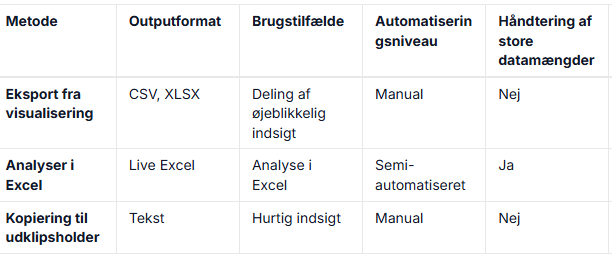
Eksport af data fra en visualisering i Power BI
Eksporter de underliggende data eller opsummerede data fra en visualisering.
- Hold musen over den visualisering, du vil eksportere data fra.
- Klik på de tre prikker (...).
- Vælg Eksporter data.
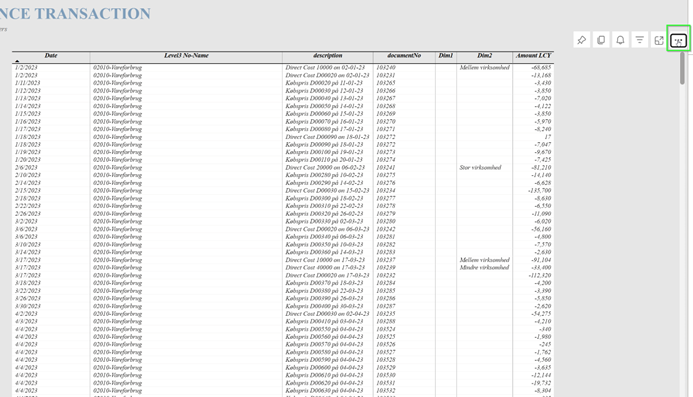
- Vælg mellem: - Opsummerede data. - Underliggende data (kræver tilladelse).
- Vælg filformat: CSV eller XLSX (for Premium-brugere).
- Klik Eksporter og gem filen.
--
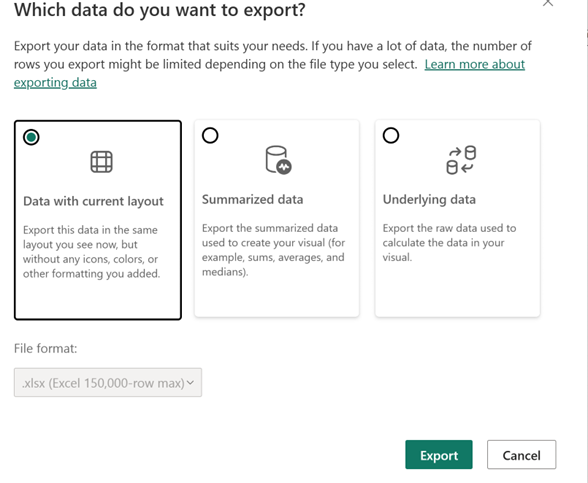
Eksport af data til Excel via Analyser i Excel
Opret en liveforbindelse mellem Power BI-datasæt og Excel.
- Åbn Power BI-tjenesten.
- Gå til datasættet/rapporten.
- Klik Flere muligheder (...), vælg Analyser i Excel.
- Download ODC-filen, åbn den i Excel.
- Byg pivottabeller med live data.
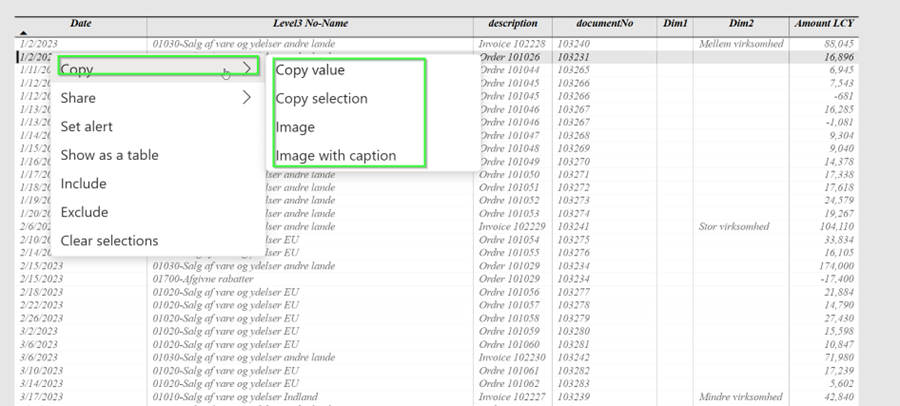
Kopiering af data til udklipsholder
Kopier hurtigt specifikke datapunkter.
- Vælg en visualisering i Power BI.
- Marker data/rækker, tryk Ctrl+C
- Indsæt i Excel, Word eller andre værktøjer.
Fra Excel
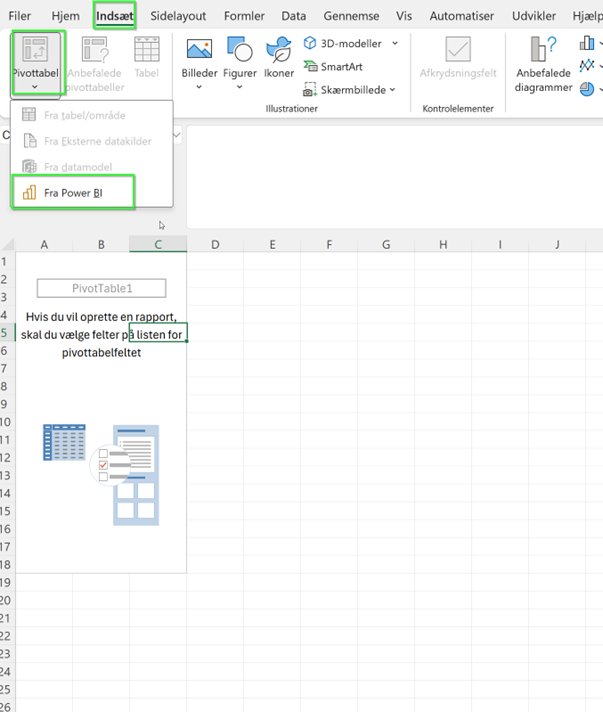
Direkte fra Excel
- Åben Excel
- Gå til indsæt fanen
- vælg Pivottable
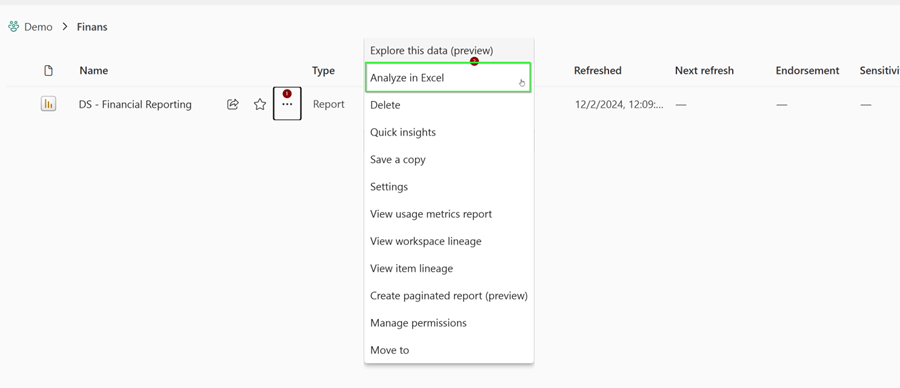
Sammenligning af eksportmetoder
Nedenfor er en sammenligning af de forskellige metoder for at hjælpe dig med at vælge den rigtige.