
Hvor finder jeg filterpanelet?
Filterpanelet vises i højre side af Power BI Online. Hvis det ikke er synligt:
- Klik på tragt-ikonet i øverste højre hjørne af rapporten
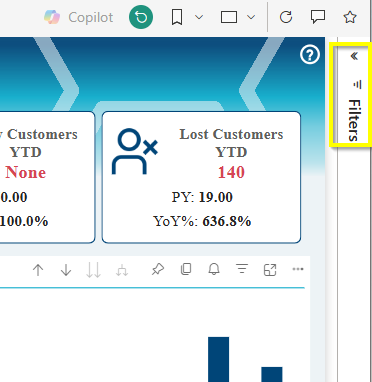
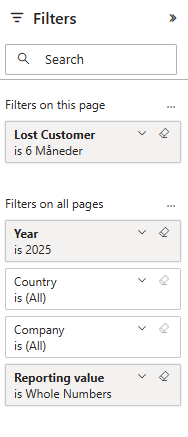
💡 Når panelet er åbent, kan du se alle de filtre, der er aktive – og selv justere dem.
Typer af filtre
Der findes tre typer filtre i Power BI:
- Sideniveau – gælder kun for den aktuelle side
- Visualiseringsniveau – gælder kun for én graf eller tabel
- Rapportniveau – gælder for hele rapporten (bruges sjældent i vores opsætning)
I Datasponge-rapporterne bruger vi primært sideniveau-filtre og rapportniveau-filtre.
Sådan bruger du et filter
- Klik på tragt-ikonet for at åbne filterpanelet
- Find det felt, du vil filtrere på – fx Kundegruppe, Periode, Sælger, Varekategori
- Vælg én eller flere værdier i listen
- Rapporten opdateres automatisk
🎯 Brug søgefeltet øverst i et filter, hvis du leder efter én specifik værdi.
Tips til effektiv filtrering
- Brug én filtrering ad gangen, hvis du leder efter noget specifikt
- Nulstil filtre, hvis rapporten ikke viser det forventede – fjern markeringer eller klik “ryd”
- Brug datofilteret til at vælge måned, kvartal eller år
- Gem ofte brugte filtreringer som personlige bogmærker (Se artikel omkring bogmærker)
Eksempel
Du vil gerne se omsætning for:
- Kundegruppe: “Detail”
- Periode: Januar 2024
- Varekategori: “Elektronik”
→ Gå til den relevante side, åbn filterpanelet og vælg disse tre filtre – rapporten opdateres med det samme.
Har du spørgsmål?
Får du ikke de resultater du forventer, eller virker et filter ikke som ønsket? Kontakt din interne administrator eller skriv til os hos Datasponge – vi hjælper gerne.