
Gå til Power BI Online
- Gå til https://app.powerbi.com
- Log ind med din Microsoft 365-bruger
2. Find arbejdsområdet "Reports"
- Klik på “Arbejdsområder” i venstremenuen
- Vælg "Reports" på listen
Her finder du de færdige rapporter fra Datasponge.
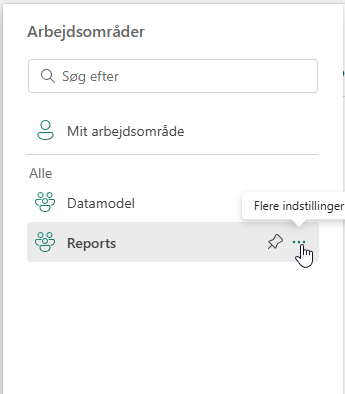
3. Tilføj en bruger til arbejdsområdet
- Klik på de tre prikker ... ud for arbejdsområdet
- Vælg “Adgang til arbejdsområde”
- Klik på “Tilføj”
- Indtast brugerens mailadresse
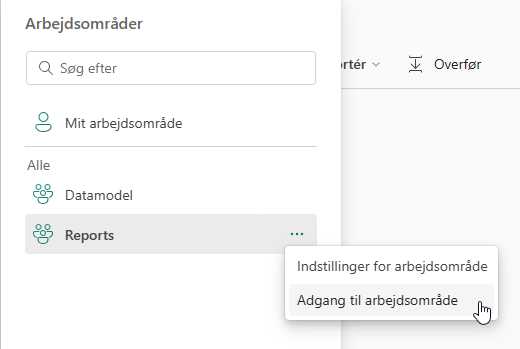
4. Vælg den rette rolle
Vi anbefaler rollen Viewer til de fleste brugere:
- Viewer – kan se rapporter, men ikke redigere
- Contributor – kan tilføje egne indholdselementer
- Member – har udvidede rettigheder
- Admin – har fuld kontrol (bruges kun af administratorer)
✅ Viewer er som regel tilstrækkelig, hvis brugeren blot skal tilgå rapporter.
5. Giv adgang til datasættet
For at brugeren kan se indholdet af rapporterne, skal de også have rettighed til det bagvedliggende datasæt.
Sådan gør du:
- Gå til arbejdsområdet "Datamodel"
- Find datasættet (Enten Finance eller SCM)
- Klik på de tre prikker ... og vælg "Administrer adgange"
- Tilføj brugeren som Viewer eller Build afhængigt af behov Viewer: Kan se rapportindhold Build: Kan bruge datasættet til egne rapporter
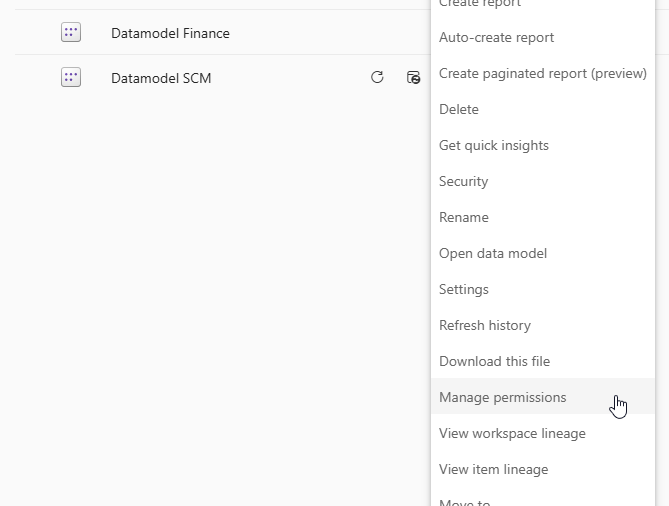
6. Afslut
- Brugeren har nu adgang til både rapporterne og datagrundlaget
- Rapporterne vises under "Arbejdsområder" > "Reports" i Power BI Online
Fejlsøgning: Brugeren kan se rapporten, men ikke data?
✅ Tjek at brugeren både:
- Er tilføjet i "Reports"-arbejdsområdet
- Har Viewer-adgang til datasættet i "Datamodel"
Har du spørgsmål eller brug for hjælp? Kontakt os hos Datasponge – vi hjælper dig godt videre.