
Hvornår giver det mening at dele direkte?
Deling af en enkelt rapport er relevant når:
- En bruger kun skal se én bestemt rapport
- Du vil sende et link til en kollega med det samme
- Du ikke ønsker at give adgang til hele arbejdsområdet
💡 Bemærk: Brugeren skal stadig have adgang til det bagvedliggende datasæt for at kunne se data i rapporten.
1. Gå til rapporten
- Find rapporten i arbejdsområdet "Reports"
- Klik på rapporten for at åbne den i Power BI Online
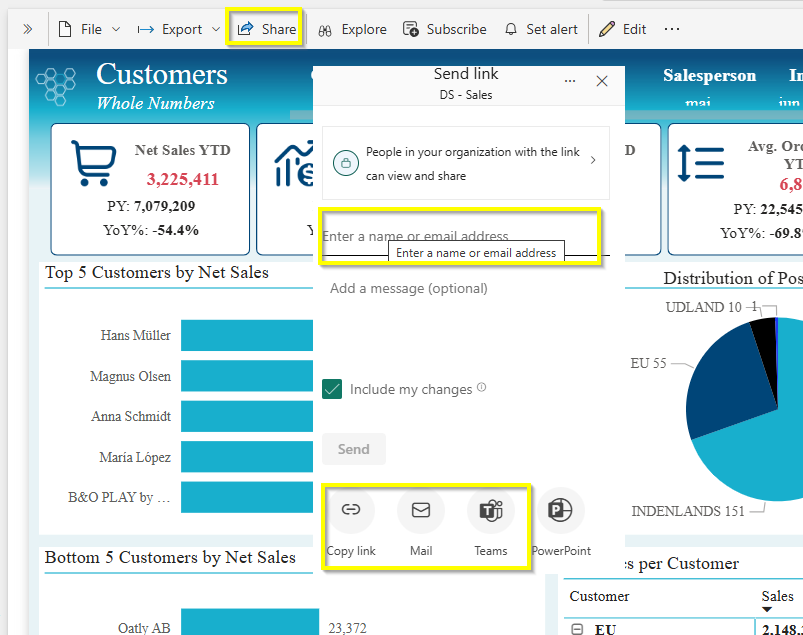
2. Klik på “Del”
- Øverst i rapporten: klik på knappen “Del”
- I vinduet der åbner, kan du indtaste mailadressen på den person, du vil dele rapporten med
3. Indstillinger for deling
Før du deler, tjek følgende:
- Tillad, at modtageren deler videre? (som standard slået til – slå fra hvis det ikke ønskes)
- Send besked med link – skriv evt. en kort besked
- Klik på “Send”
4. Tjek adgang til datasættet
For at modtageren kan se indholdet, skal de have adgang til det datasæt, rapporten bygger på:
- Gå til arbejdsområdet "Datamodel"
- Find datasættet
- Klik ... → “Administrer adgange”
- Tilføj brugeren som Viewer
📌 Hvis de ikke har adgang til datasættet, vil rapporten være tom.
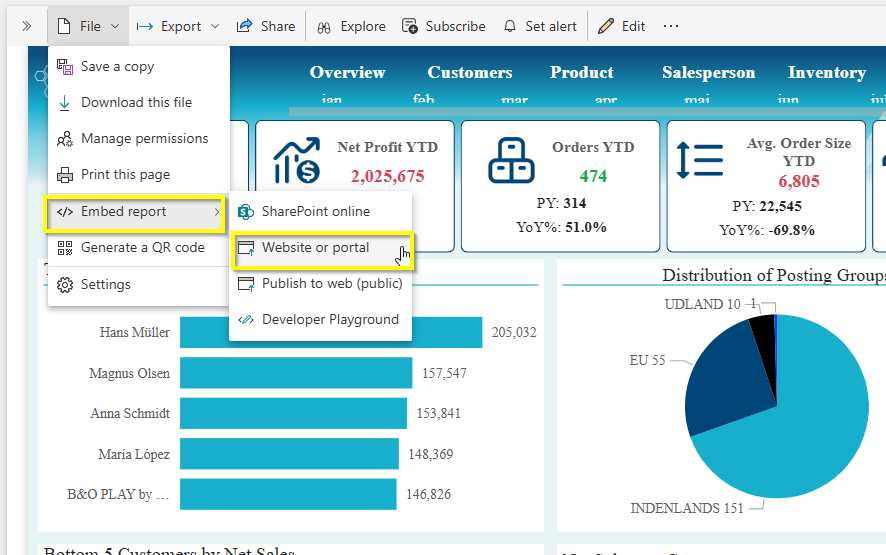
5. Alternativ: Kopiér link
Hvis du ikke vil bruge Power BIs “Del”-funktion, kan du:
- Klikke på “Fil” → “Indlejr rapport” → “Website eller portal”
- Kopiér linket og del det manuelt
Brugeren skal stadig være logget ind og have adgang til datasættet.
Skal jeg dele via arbejdsområde eller direkte link?
| Behov | Anbefalet metode |
|---|---|
| Flere rapporter | Giv adgang til arbejdsområdet |
| Kun én rapport | Brug “Del”-funktionen |
| Brugeren skal bygge selv | Giv også Build-adgang til datasættet |
Har du spørgsmål? Kontakt os hos Datasponge – vi hjælper gerne med at finde den rette løsning for jeres organisation.