
Hvem opdaterer data?
- Datasponge står for opsætning af automatisk opdatering af datamodellen og rapporterne
- Data opdateres typisk én gang i døgnet – oftest tidligt om morgenen eller natten
- Du skal ikke selv oprette opdateringsplaner eller gateways
Sådan tjekker du, hvornår data sidst er opdateret
- Gå til arbejdsområdet “Datamodel”
- Find datasættet, som jeres rapporter bygger på
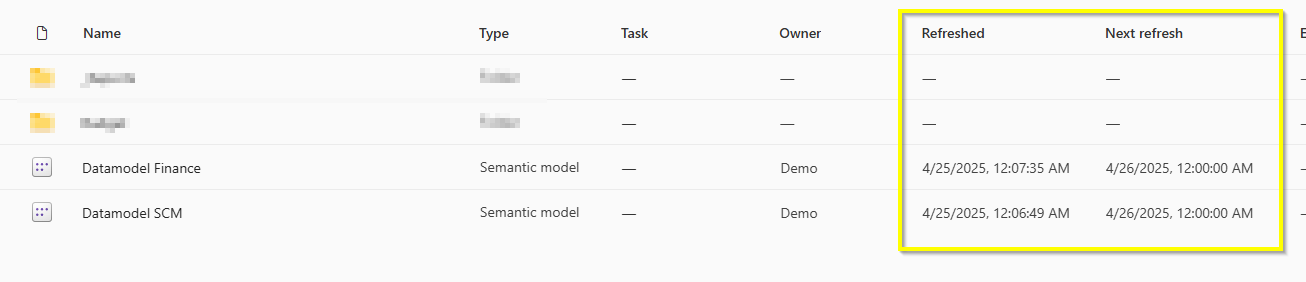
- Kontroller dato i kolonnen "Refreshed" og at der er en dato i "Next Refresh"
- Alternativt: klik på ... → “Vis opdateringshistorik”
Dette er en god måde at bekræfte, om tallene er opdaterede, hvis en kollega spørger.
Hvad gør du, hvis data ikke er opdateret?
Start med at tjekke:
✅ Er det længe siden datasættet sidst er opdateret?
✅ Er det et generelt problem – eller kun i én rapport?
✅ Har der været ændringer i ERP-data (f.eks. Business Central)?
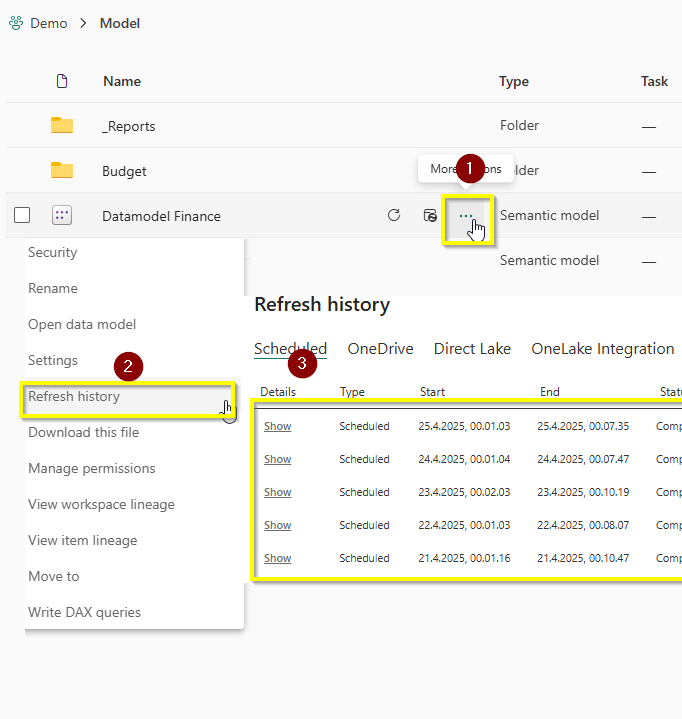
✅ Tryk på opdateringsknappen på Datamodellen. Så opdateres datamodellen manuelt

Alternativt: klik på ... → “Vis opdateringshistorik”
Hvis alt ser normalt ud, men rapporten stadig viser gamle data, kan det være nødvendigt at kontakte Datasponge.
Hvad skal du ikke gøre?
- Du skal ikke oprette nye forbindelser eller ændre datasæt
- Du skal ikke ændre opdateringsindstillinger i Power BI – det kan forstyrre opsætningen fra Datasponge
Hvornår skal du kontakte Datasponge?
📩 Kontakt os hvis:
- Datasættet ikke er opdateret som forventet
- Du ser fejlmeddelelser i rapporterne
- Du ønsker at ændre hyppighed eller tidspunkt for opdatering
- Du har behov for at tilføje nye felter eller datakilder