
1. Forudsætninger
Du skal have:
- Power BI Desktop installeret (hent gratis fra Microsoft Store)
- Build-adgang til datasættet i arbejdsområdet "Datamodel"
- En Power BI Pro-licens eller Premium-adgang
2. Opret forbindelse til datasættet
- Åbn Power BI Desktop
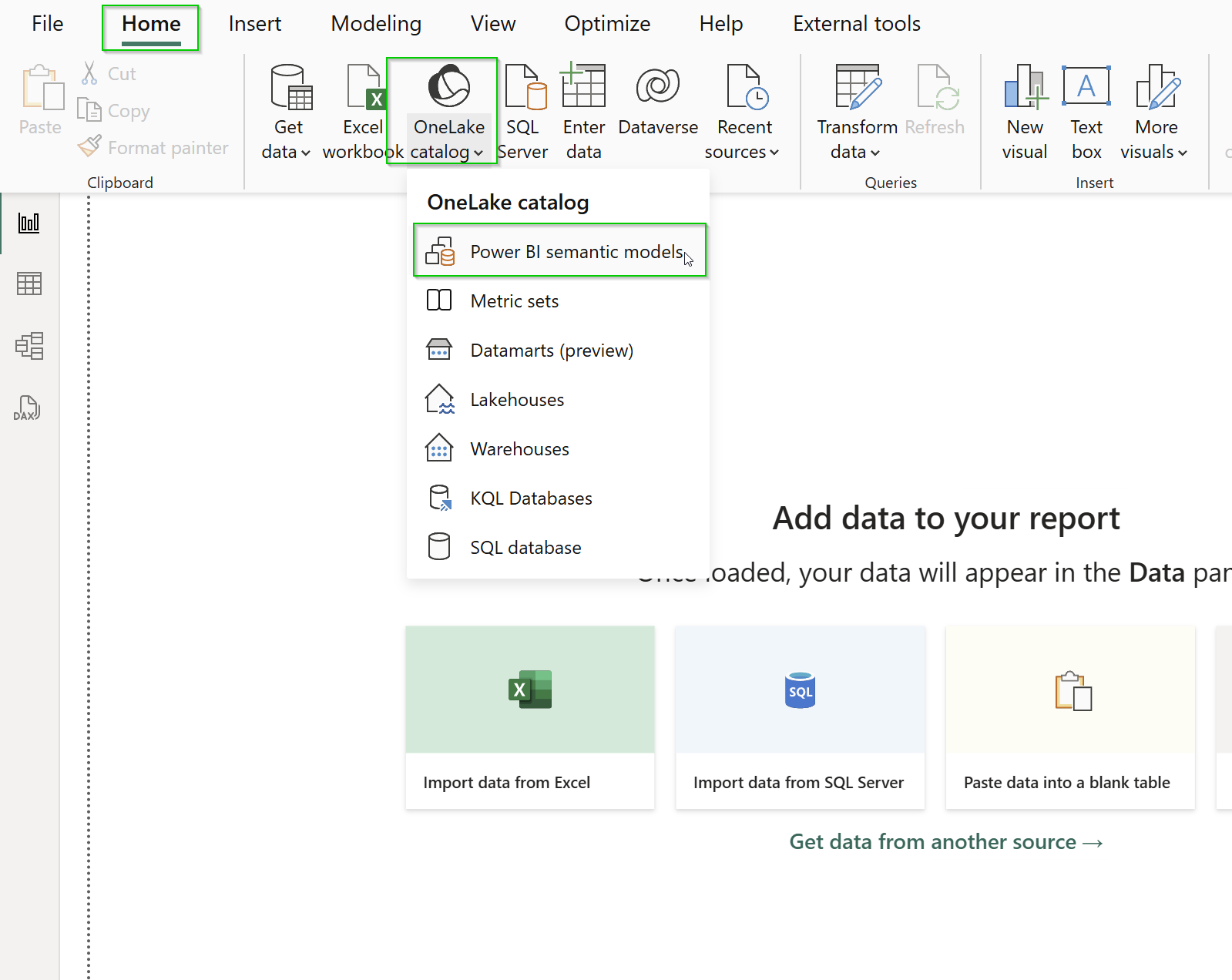
- Klik på “OneLake catalog” under fanen “Home”
- Vælg "Power BI semantic models"
- Log ind, hvis du bliver bedt om det
- Vælg Finance-datasættet fra Datasponge
Du arbejder nu med en live connection – modellen ligger i skyen.
3. Byg din rapport
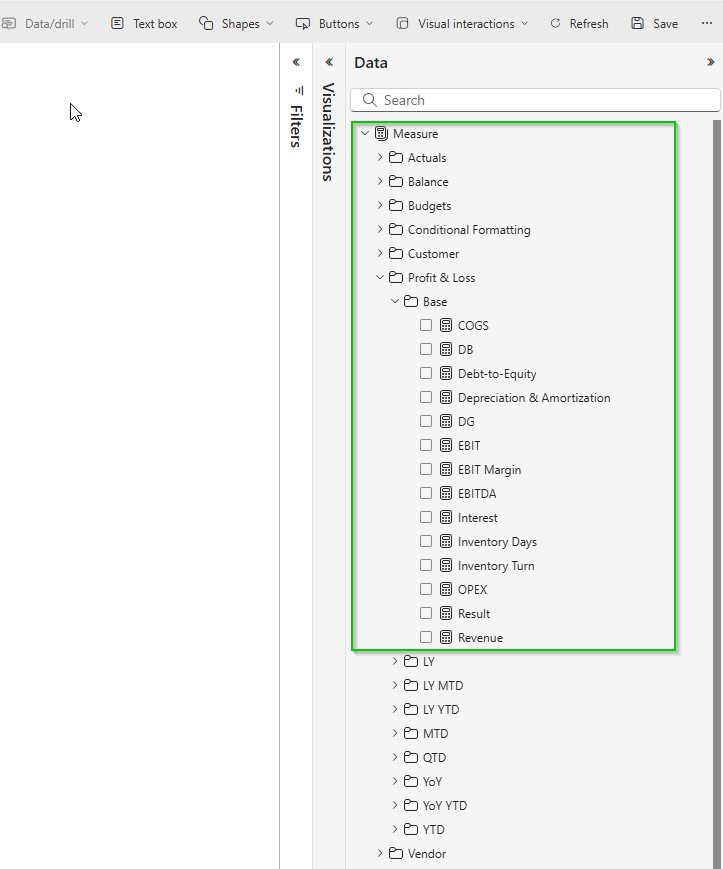
- Brug measures fra mapperne i højre side (fx Profit & Loss, Budgets, Actuals)
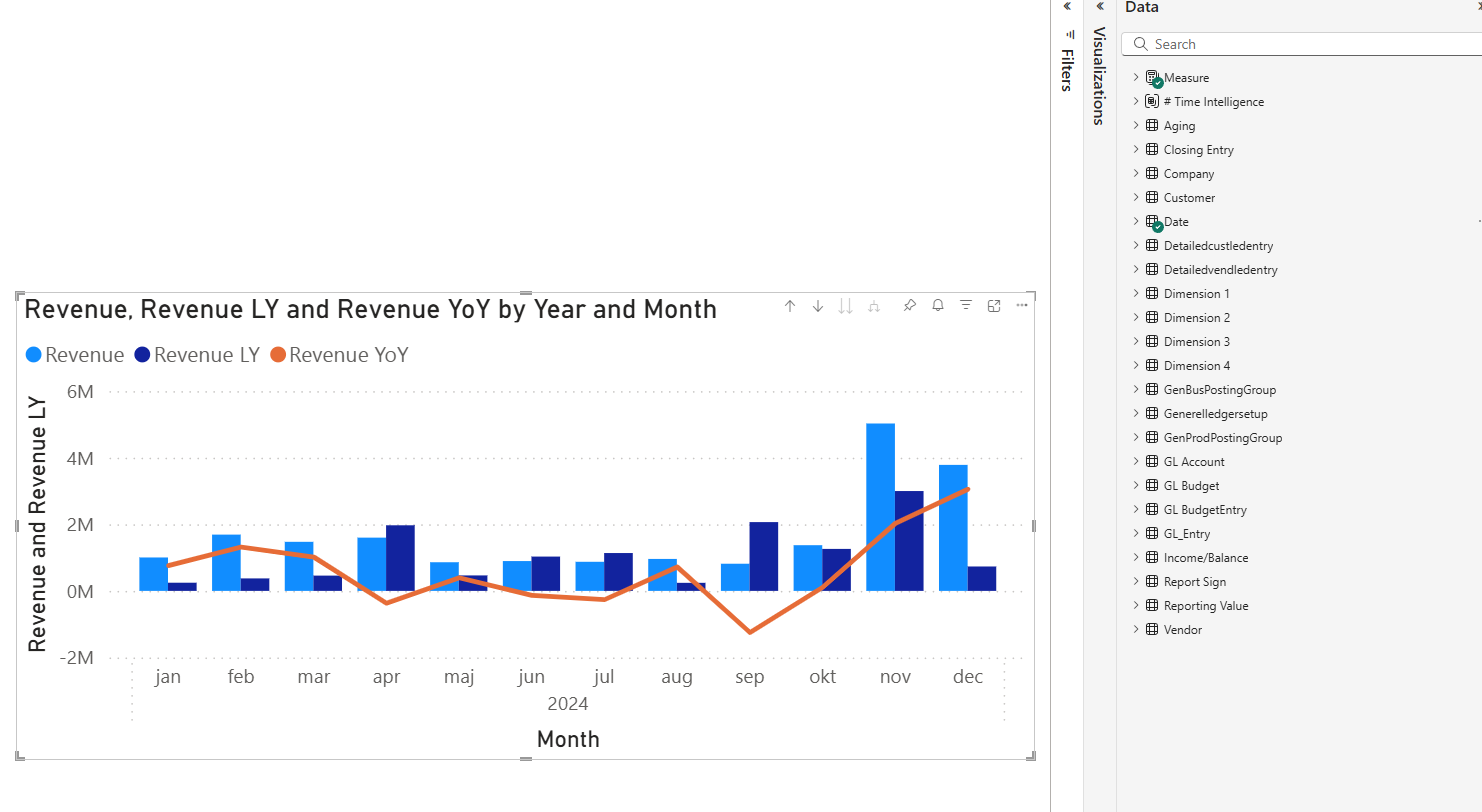
- Filtrér med tabeller som GL Account, Company, Date og Dimension1–4
- Eksempel: Visualisér Revenue, Revenue LY og Revenue YoY % fordelt på måneder
4. Gem og publicér
- Gem rapporten som .pbix-fil
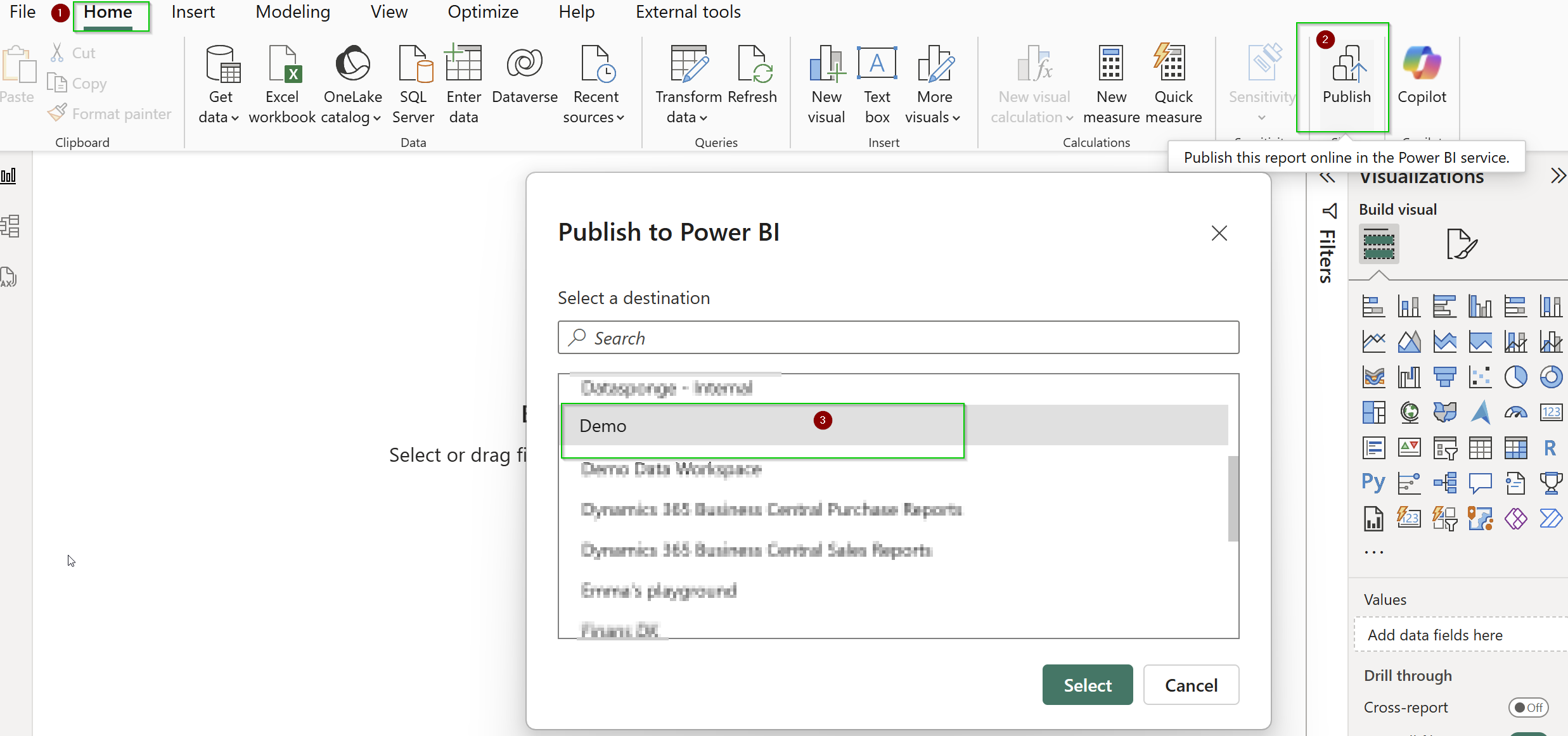
- Du kan publicere den til Power BI Service: File → Publish → To Power BI
Vælg arbejdsområde, fx dit eget eller et delt område i organisationen.
Vigtigt om begrænsninger
Med live connection:
- ❌ Du kan ikke tilføje egne datakilder
- ❌ Du kan ikke ændre i datastrukturen
- ✅ Du kan bruge alle eksisterende measures og dimensioner
- ✅ Du kan oprette egne visualiseringer og analyser
Fordele ved at bruge Power BI Desktop
- Avanceret layout og visualisering
- Hurtigere arbejde med store rapporter
- Let at tage backup og gemme versioner lokalt