
Introduktion
Når du arbejder med Power BI, er det vigtigt at styre, hvem der har adgang til hvilke workspaces. Et workspace fungerer som et delt arbejdsområde, hvor du og dine kolleger kan oprette, redigere og dele rapporter og dashboards.
Denne guide viser, hvordan du tildeler adgang til et workspace, og hvilke roller du kan bruge.
Trin 1 – Åbn Power BI-tjenesten
- Log ind på Power BI-tjenesten med din Microsoft-konto.
- I venstre menu finder du Workspaces. Klik på det workspace, du vil tildele adgang til.
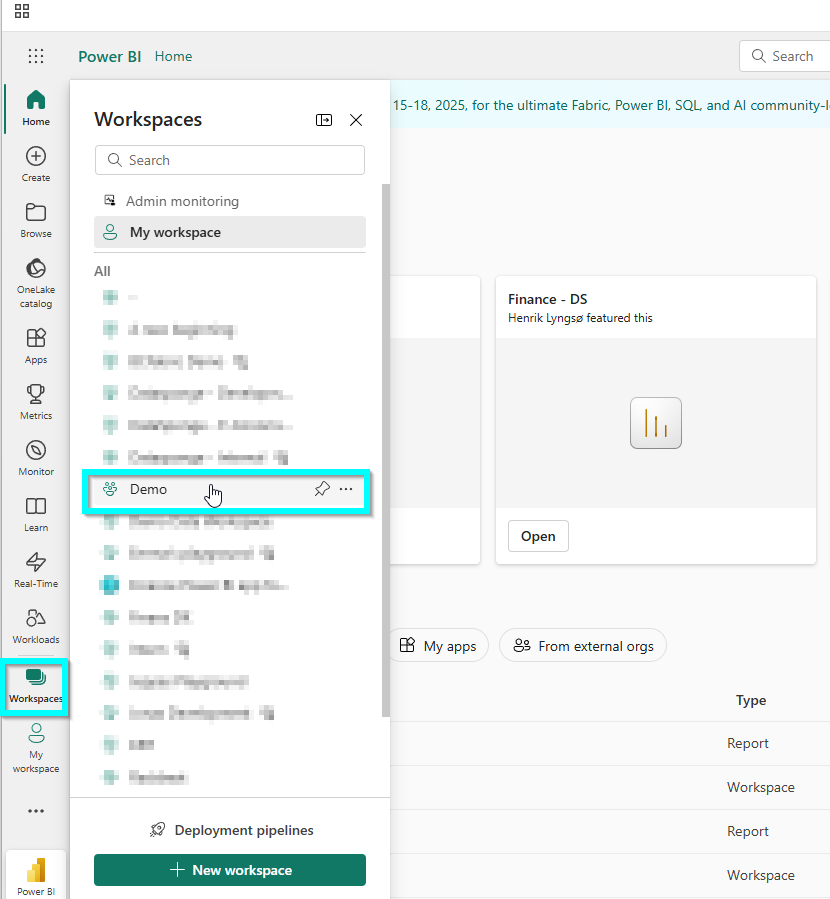
Trin 2 – Gå til indstillinger for medlemmer
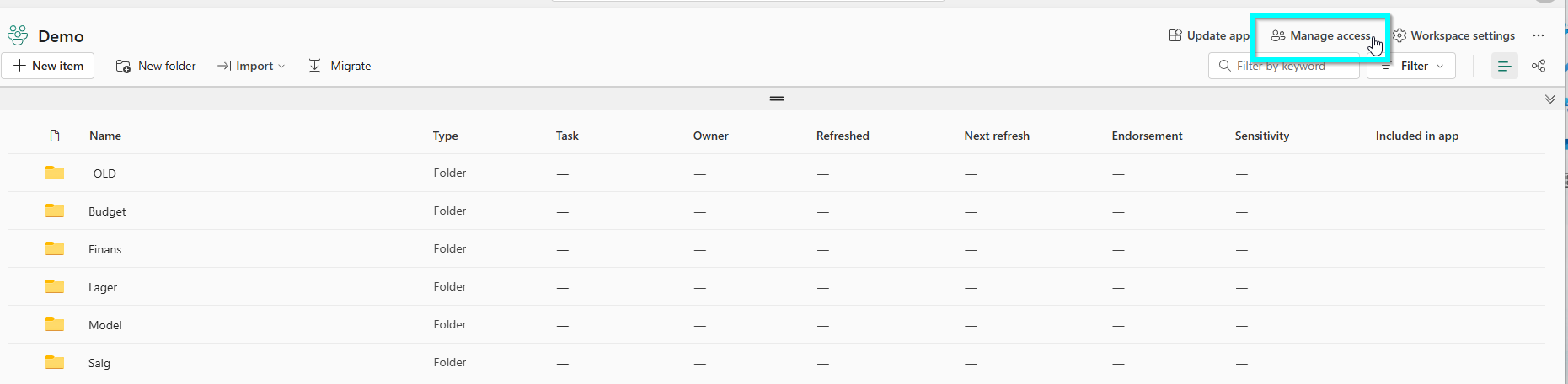
- I workspace-menuen klikker du på Access eller Administrer adgang (afhængigt af din Power BI-version).
- Her får du en oversigt over eksisterende medlemmer og deres roller.
Trin 3 – Tilføj en bruger eller gruppe
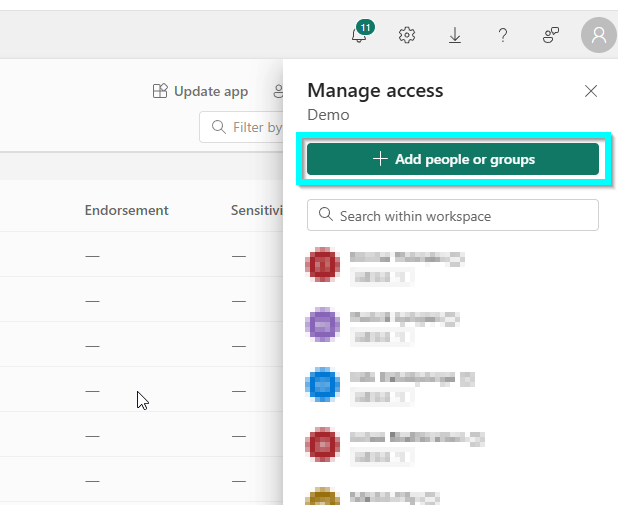
- Klik på Add people eller Tilføj personer.
- Indtast e-mailadressen på den person eller Microsoft 365-gruppe, der skal have adgang.
- Vælg den ønskede rolle (se næste afsnit).
- Klik på Add for at gemme ændringen.
Trin 4 – Forstå rollerne i et workspace
| Rolle | Rettigheder |
|---|---|
| Viewer | Kan se indhold, men ikke redigere eller publicere. |
| Contributor | Kan tilføje og ændre rapporter/dashboards, men ikke ændre adgangsindstillinger. |
| Member | Kan redigere indhold og tilføje brugere (men ikke ændre ejer). |
| Admin | Har fuld kontrol over workspace, inkl. adgangsstyring. |
Trin 5 – Tip til god adgangsstyring
- Tildel Viewer-rollen, hvis en bruger kun skal se rapporter.
- Brug Member eller Admin med omtanke – disse roller giver meget kontrol.
- Overvej at bruge Microsoft 365-grupper for nemmere administration, især hvis mange skal have samme rettigheder.
Trin 6 – Ændre eller fjerne adgang
- For at ændre en brugers rolle, klik på rullemenuen ved siden af deres navn, og vælg en ny rolle.
- For at fjerne en bruger, klik på Fjern (papirkurvsikonet).