
Jet Function Wizard (Jfx)
Jet Function Wizard (Jfx) bruges til at oprette Jet-funktioner i Excel. Det er det primære værktøj til at hente data fra din datakilde og opbygge rapporter.
Denne artikel gennemgår, hvordan Jfx fungerer, og hvordan du bruger den i praksis.
Overblik
Jfx gør det muligt at indsætte Jet-funktioner uden at skulle skrive dem manuelt.
Du kan oprette følgende funktionstyper:
- NL – bruges til at hente lister og data (fx kunder, konti, varer)
- GL – bruges til finansielle data fra finansposter og budgetposter
- NF – bruges til at slå enkeltværdier op
- NP – bruges som hjælpefunktion
Når du åbner Jfx, bliver du guidet gennem opbygningen af funktionen.
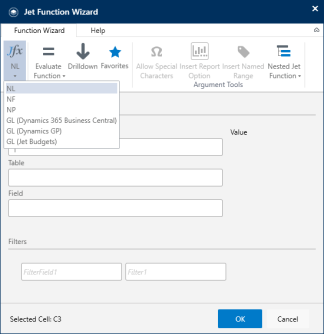
Sådan åbner du Jfx
Du kan åbne Jet Function Wizard fra:
- Jet fanen i Excel → Jfx
Opbygning af en funktion
Når du åbner Jfx, vælger du først hvilken funktionstype du vil bruge. Herefter vises de parametre, der skal udfyldes.
Typiske parametre:
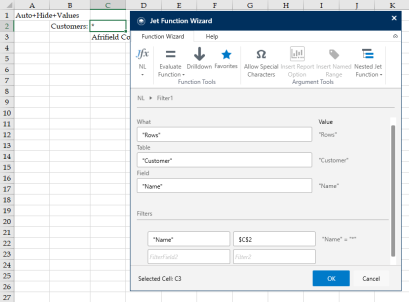
- What – hvad du vil hente
- Table – hvilken tabel data kommer fra
- Field – hvilket felt der skal vises
Når du vælger en funktion, bliver Jfx automatisk sat op til den type, men du kan ændre den efter behov.
Brug af opslag (lookup)
Jfx hjælper med at vælge korrekte værdier via opslag.
What
Viser en liste over mulige værdier for funktionen.
Table
Åbner en liste over tabeller i din datakilde.
Field
Viser felter fra den valgte tabel.
Dette gør det muligt at opbygge funktioner uden at kende databasen i detaljer.
Brug af filtre
Du kan filtrere dine data direkte i Jfx.
FilterField
Her angiver du hvilket felt der skal filtreres på.
Du kan indsætte en celle-reference ved at:
- Klikke i feltet
- Vælge en celle i Excel
Evaluate (forhåndsvisning)
Knappen Evaluate viser et eksempel på resultatet af din funktion.
Vigtigt:
- Resultatet er kun en forhåndsvisning
- Det svarer til Design mode
- Det er ikke nødvendigvis opdaterede data
Du skal altid køre rapporten for at få det endelige resultat.
Indsæt funktion i Excel
Når du er færdig:
- Klik OK
- Funktionen indsættes i den aktive celle
Arbejdsgang
Typisk arbejdsgang med Jfx:
- Åbn Jfx
- Vælg funktionstype (NL, GL, NF eller NP)
- Udfyld parametre (What, Table, Field)
- Tilføj filtre
- Brug Evaluate til test
- Klik OK for at indsætte funktionen
- Kør rapporten
Tips
- Brug Jfx i stedet for at skrive funktioner direkte i Excel
- Start simpelt og byg gradvist mere kompleks logik
- Brug celle-referencer til fleksible rapporter
Relateret
- Jet Reports brugergrænseflade
- Oprettelse af rapporter
- Jet Browser