
Table Builder bruges til at oprette Excel-tabeller baseret på data fra din datakilde.
Den opretter en NL("Table") funktion, som returnerer data i tabelformat, der kan bruges til videre analyse i Excel.
Insightsoftware har lavet nogle gode videoguides til table Builder.
| Opstart | Introduktion | Lav Rapporter med flere tabeller (part 1) | Lav Rapporter med flere tabeller (part 2) | Inkluder dubletter |
Overblik
Table Builder gør det muligt at hente større datasæt fra én eller flere tabeller og samle dem i en Excel-tabel.
Resultatet kan bruges til:
- Pivot-tabeller
- Grafer
- Datamodeller
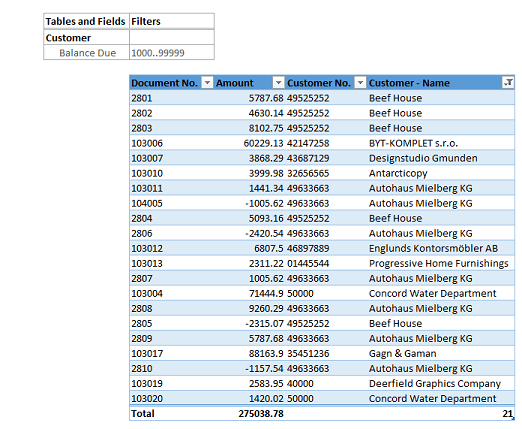
En NL("Table") funktion opretter en dynamisk tabel, som opdateres hver gang rapporten køres.
Sådan åbner du Table Builder
Du kan åbne Table Builder fra:
- Jet fanen i Excel → Table Builder
Hvad er NL("Table")
NL("Table") er en variant af NL-funktionen, som returnerer flere rækker og kolonner som en samlet tabel.
I stedet for at hente én værdi ad gangen, opretter den en komplet datastruktur i Excel.
Tabellen bliver automatisk opdateret, når rapporten køres.
Opbygning af en tabel
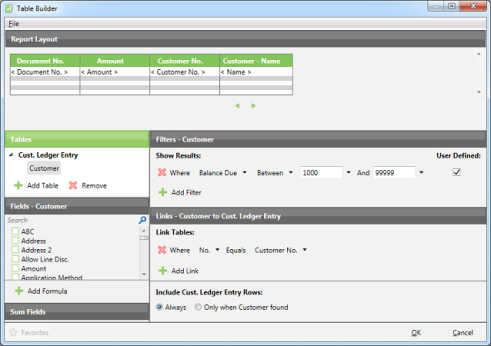
Table Builder guider dig gennem opsætningen af en tabel.
Du vælger:
- hvilke tabeller der skal bruges
- hvilke felter der skal med
- hvilke filtre der skal anvendes
Herefter oprettes NL("Table") funktionen automatisk.
Table Builder giver et interface til nemt at vælge tabeller, felter og filtre.
Arbejde med flere tabeller
Du kan kombinere data fra flere tabeller i samme tabel.
Dette bruges typisk til:
- at samle relaterede data
- at lave mere avancerede analyser
- at bygge datagrundlag til pivot
Resultat i Excel
Når tabellen er oprettet:
- indsættes den som en Excel-tabel
- den får et automatisk navn
- den kan bruges direkte i PivotTables
Table Builder er særligt velegnet til at hente store datamængder, som efterfølgende analyseres i Excel.
Hvornår skal du bruge Table Builder
Table Builder er relevant når:
- du skal arbejde med store datamængder
- du vil bruge Pivot-tabeller eller grafer
- du vil samle data fra flere tabeller
Begrænsninger
- Mindre fleksibel end manuelt design med Jet-funktioner
- Kræver efterfølgende arbejde i Excel for præsentation
- Ikke egnet til layout-baserede rapporter
Arbejdsgang
Typisk arbejdsgang:
- Åbn Table Builder
- Vælg tabeller og felter
- Tilføj filtre
- Klik OK
- Kør rapporten
- Brug data i Pivot eller analyse
Tips
- Brug Table Builder som datagrundlag – ikke som færdig rapport
- Kombinér med PivotTables for fleksibel analyse
- Brug filtre til at begrænse datamængden
- Overvej performance ved store datasæt
Relateret
- Jet Function Wizard (Jfx)
- Report Wizard
- Pivot-tabeller i Excel