
Download Power BI Desktop
Hvis Power BI Desktop ikke allerede er installeret, så download det fra Microsoft Store:
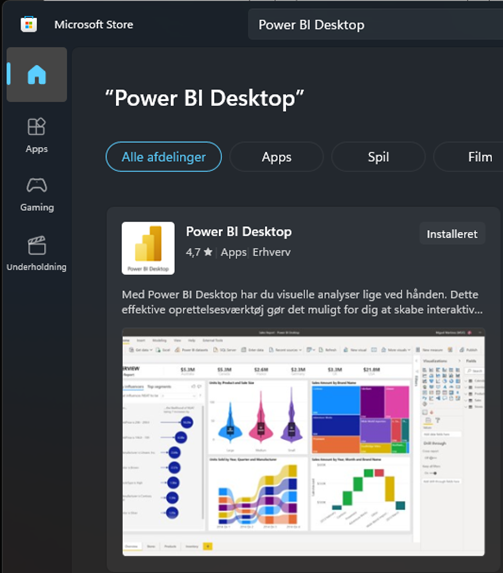
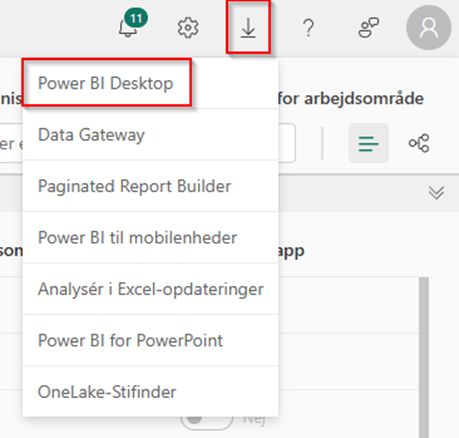
Eller download det fra https://app.powerbi.com/, hvis Microsoft Store ikke er tilgængelig. Klik på download ikonet oppe i højre hjørne:
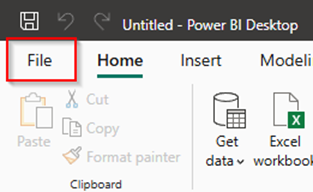
Åben Power BI Desktop, som bør starte op som en blank rapport. Ellers tryk på ”File” oppe i venstre hjørne:
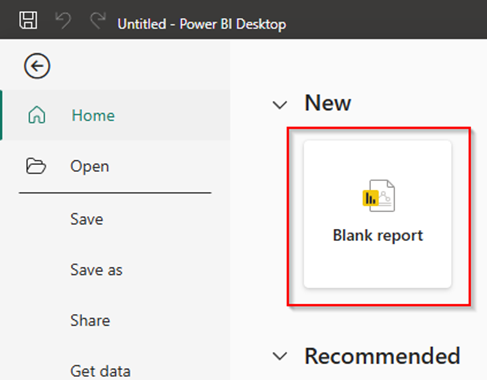
Derefter tryk på ”Blank report” under New:
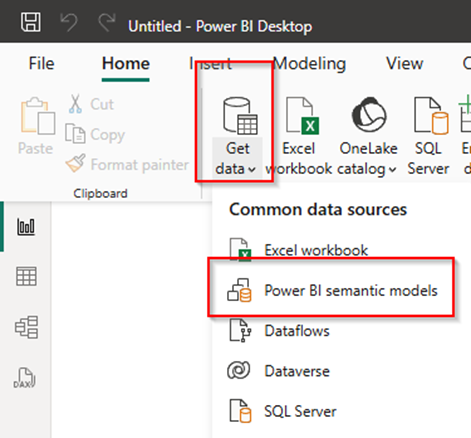
Derefter tryk på ”Get data” efterfulgt af ”Power BI semantic models”:
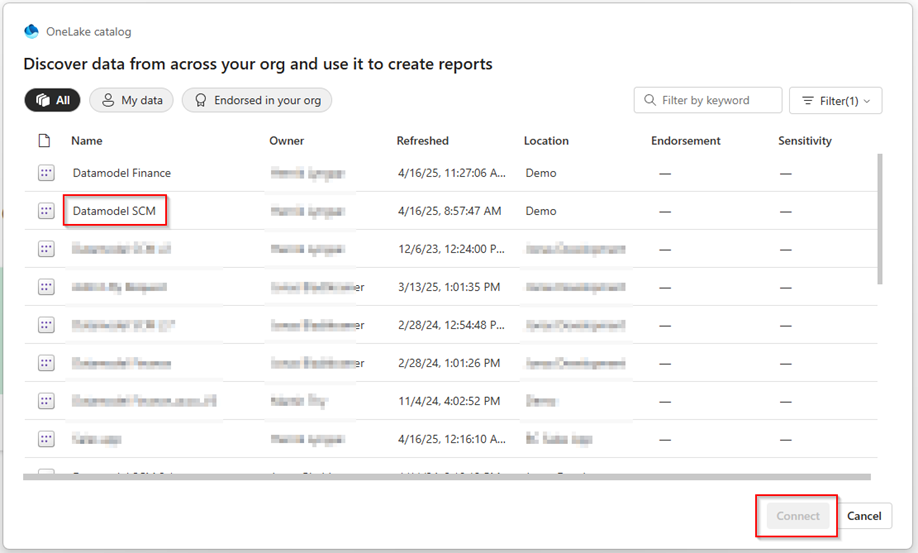
Derefter vælg den ønskede semantiske datamodel og tryk ”Connect”:
Vælg derefter en visualisering og det ønskede data.
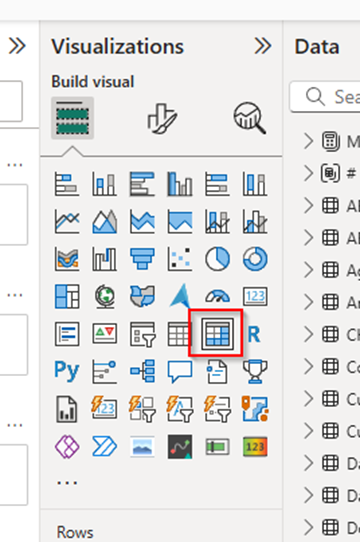
Et eksempel kunne være at man ville se omsætningen fordelt på kunder. Start med at trykke på matrixvisualiseringen til højre, med udgangspunkt i SCM datamodellen:
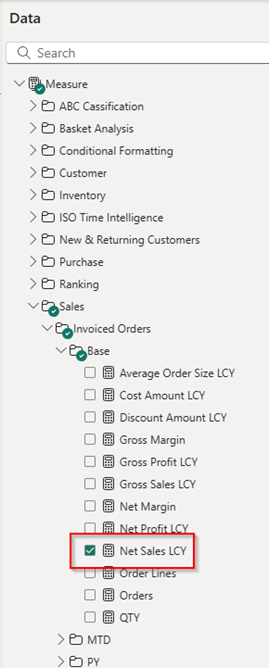
Derefter find ”Net Sales LCY” i Measure mappen til højre og tryk på den hvide firkant, så der kommer et grønt flueben:
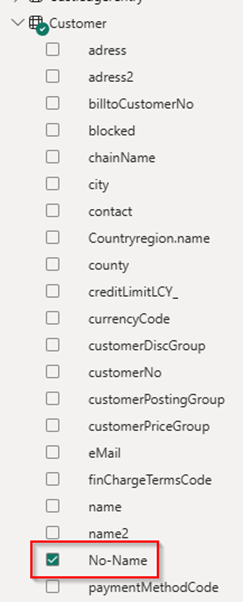
Derefter naviger til Customer tabellen og find ”No-Name”:
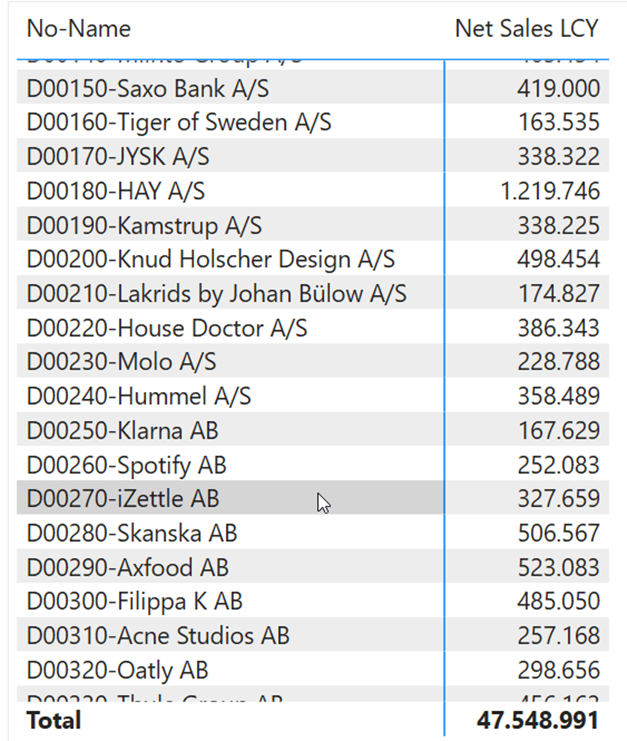
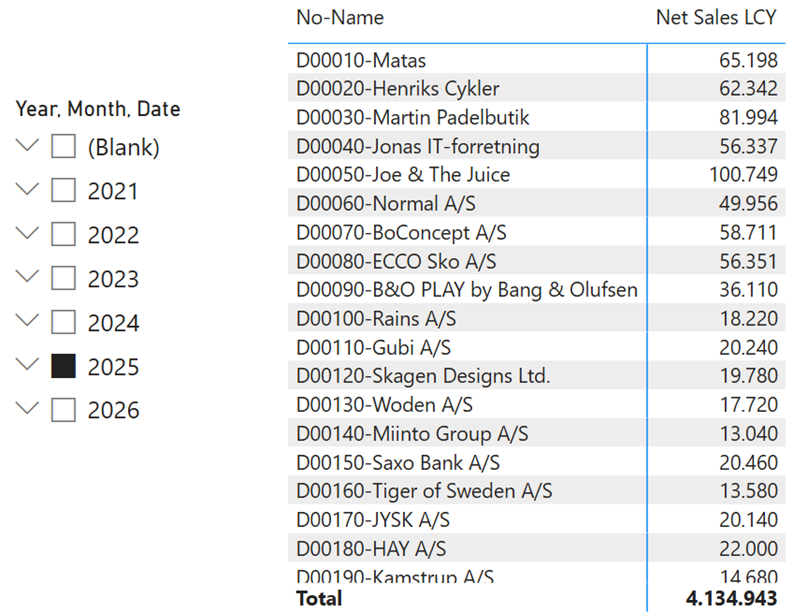
Man vil nu kunne se omsætningen fordelt på kundenummer og navn:
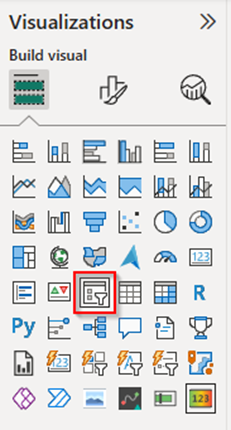
Hvis man eksempelvis ønskede kun at se omsætningen for 2025, så kunne man tilføje en slicer visualisering, hvilket man gør ved at trykke på slicer ikonet:
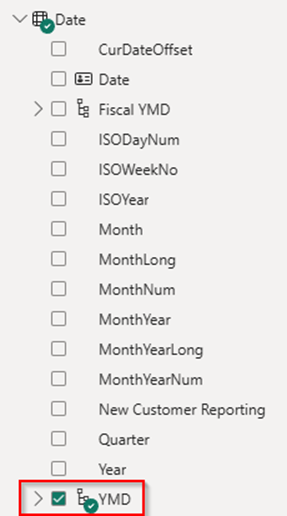
Derefter naviger til dato tabellen og find ”YMD”, så kan man filtrere helt ned på dato niveau:
Du vil nu kunne vælge 2025 og kun se omsætningen for 2025:
Når rapporten er færdig så tryk ”Publish” øverst i menuen, under ”Home”:

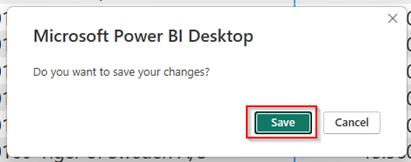
Derefter tryk ”Save” på menuen som kommer frem:
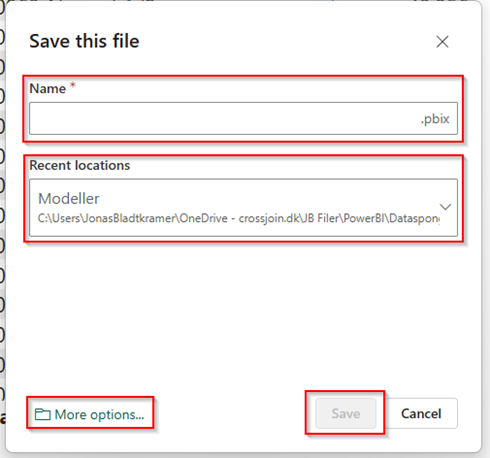
Derefter navngiv rapporten og vælg en placering på din lokale computer til pbix filen, enten under ”Recent locations” eller ”More options”, efterfulgt at ”Save”:
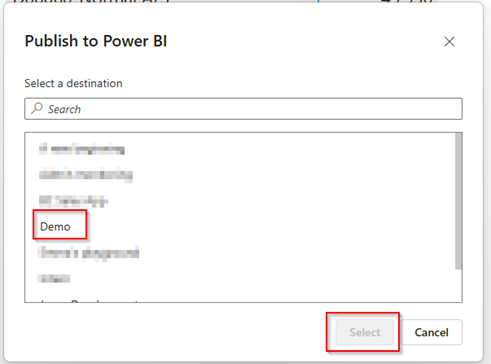
Til sidst vælg det ønskede arbejdsområde som rapporten skal ligge i på powerbi.com, efterfulgt af ”Select”:
Nu vil rapporten være tilgængelig på Powerbi.com og kan tilgåes online.