
1. Log ind på Power BI
Gå til https://app.powerbi.com Log ind med din Microsoft 365-bruger – den samme som du bruger til mail eller Teams.
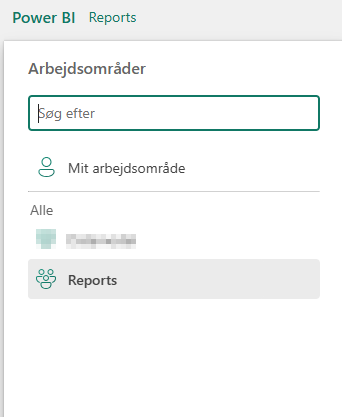
2. Find rapporterne i arbejdsområdet “Reports”
Når du er logget ind:
- Klik på Arbejdsområder i venstremenuen
- Vælg arbejdsområdet med navnet "Reports"
- Her finder du dine rapporter og eventuelt dashboards
📝 Du har kun adgang til at se rapporter – ikke redigere eller oprette nyt indhold. Det håndteres af administratoren i din organisation.
3. Navigér og brug rapporterne
Rapporterne er opdelt i forskellige sektioner – Som udgangspunkt er det Finance og Sales. Under disse 2 rapporter er der forskellige underrapporter.
F.eks. under Sales vil du kunne navigere rundt ved at vælge rapporter i toppen

Sådan bruger du rapporterne:
- Brug faner i toppen eller sidepaneler til at skifte mellem forskellige visninger
- Brug filtre (eller slicere) til at fokusere på f.eks. periode, kunde eller varegruppe
- Hold musen over grafer og tabeller for at få vist detaljerede værdier
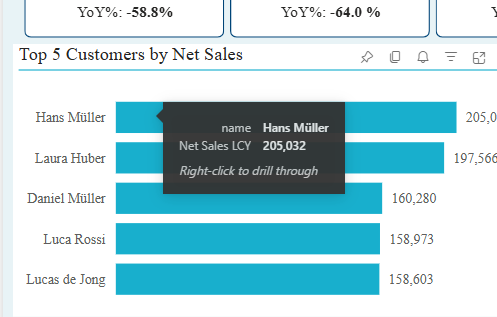
Brug drill-through
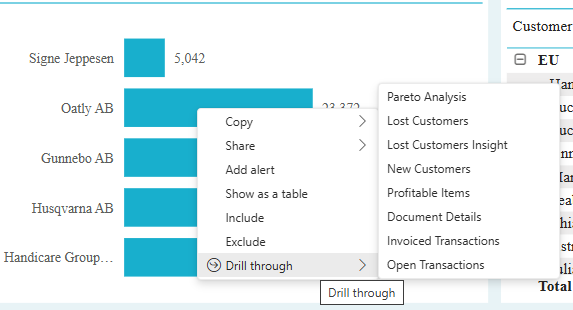
Mange rapporter understøtter drill-through, så du kan klikke på f.eks. en kunde, vare eller projekt og hoppe direkte til en detaljeret visning.
- Højreklik på et element i rapporten
- Vælg “Drill through” → vælg den ønskede detaljerede side
4. Gem dine favoritter og eksporter rapporter
- Klik på stjernen ud for en rapport for at gemme den som favorit
- Du kan eksportere visninger som PDF eller Excel via menuen Fil → Eksportér

5. Hjælp og support
Datasponge-rapporterne opdateres automatisk, så du altid arbejder med de nyeste data. Hvis du har spørgsmål eller forslag til forbedringer, så kontakt din interne administrator eller os hos Datasponge – vi står klar til at hjælpe.