
Med Run in Background kan du køre Jet Reports uden at blokere Excel.
Det gør det muligt at fortsætte dit arbejde, mens rapporten kører i baggrunden.
Overblik
Run in Background bruges til at køre rapporter asynkront.
Det betyder:
- du kan fortsætte med at arbejde i Excel
- rapporten kører separat i baggrunden
- du får besked, når rapporten er færdig
Funktionen er især relevant til store eller tunge rapporter.
Sådan kører du en rapport i baggrunden
- Åbn rapporten i Excel
- Gå til Jet fanen
- Klik Run → Run in Background
Hvis rapporten bruger Report Options:
- Udfyld værdier
- Klik Run
- Bekræft med OK
Når rapporten starter:
- Excel lukker rapporten
- Jet starter en baggrundsproces
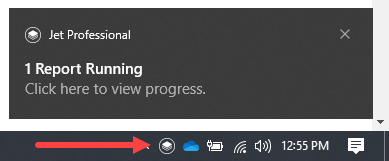
- du får en notifikation om, at rapporten kører
Hvad sker der under kørsel
Når rapporten køres i baggrunden:
- rapporten behandles uden for Excel
- du kan arbejde videre i andre filer
- status vises via Jet ikon i system tray
Når rapporten er færdig:
- du får en notifikation
- rapporten kan åbnes direkte fra køen
Report Queue
Alle baggrundskørsler vises i Jet Report Queue.
Her kan du se:
- kørende rapporter
- færdige rapporter
- stoppede rapporter
- ventende rapporter
Du kan åbne færdige rapporter direkte fra queue’en.
Kør rapporter uden at åbne Excel
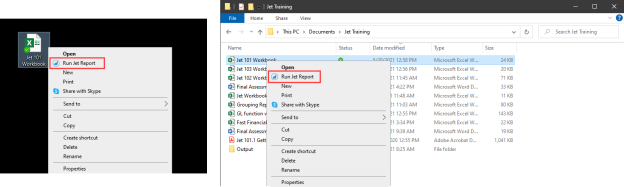
Du kan også køre rapporter direkte fra din computer:
- Gå til mappen med rapporten
- Højreklik på filen
- Vælg Run Jet Report
Du kan køre op til 100 rapporter samtidig.
Hvis der er Report Options:
- udfyld værdier
- klik Run All
Hvornår skal du bruge Run in Background
Run in Background er relevant når:
- rapporter tager lang tid at køre
- du arbejder med flere rapporter
- du vil undgå at blokere Excel
- du kører flere rapporter samtidig
Begrænsninger
- virker kun med rapporter gemt lokalt
- understøtter ikke cloud-baserede rapporter
- kræver Jet Excel add-in installeret
Arbejdsgang
Typisk arbejdsgang:
- Åbn rapport
- Vælg Run in Background
- Angiv Report Options
- Fortsæt arbejdet i Excel
- Åbn rapporten fra Report Queue
Fejlsøgning
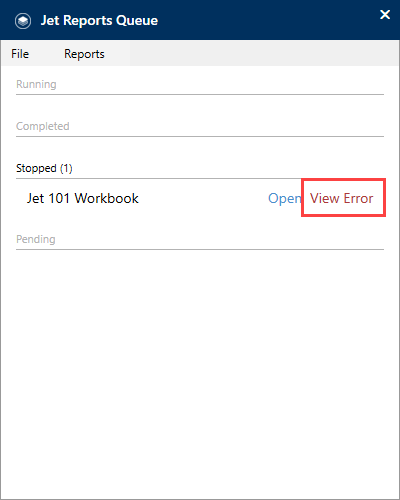
Hvis en rapport fejler:
- den vises som Stopped i Report Queue
- klik View Error for detaljer
Dette hjælper med at identificere problemer i rapporten.
Tips
- brug Run in Background til store rapporter
- undgå at køre tunge rapporter direkte i Excel
- brug Report Queue til at overvåge status
- kør flere rapporter samtidigt ved behov
Relateret
- Jet Reports brugergrænseflade
- Report Options i Jet Reports
- Schedule rapporter